Sale

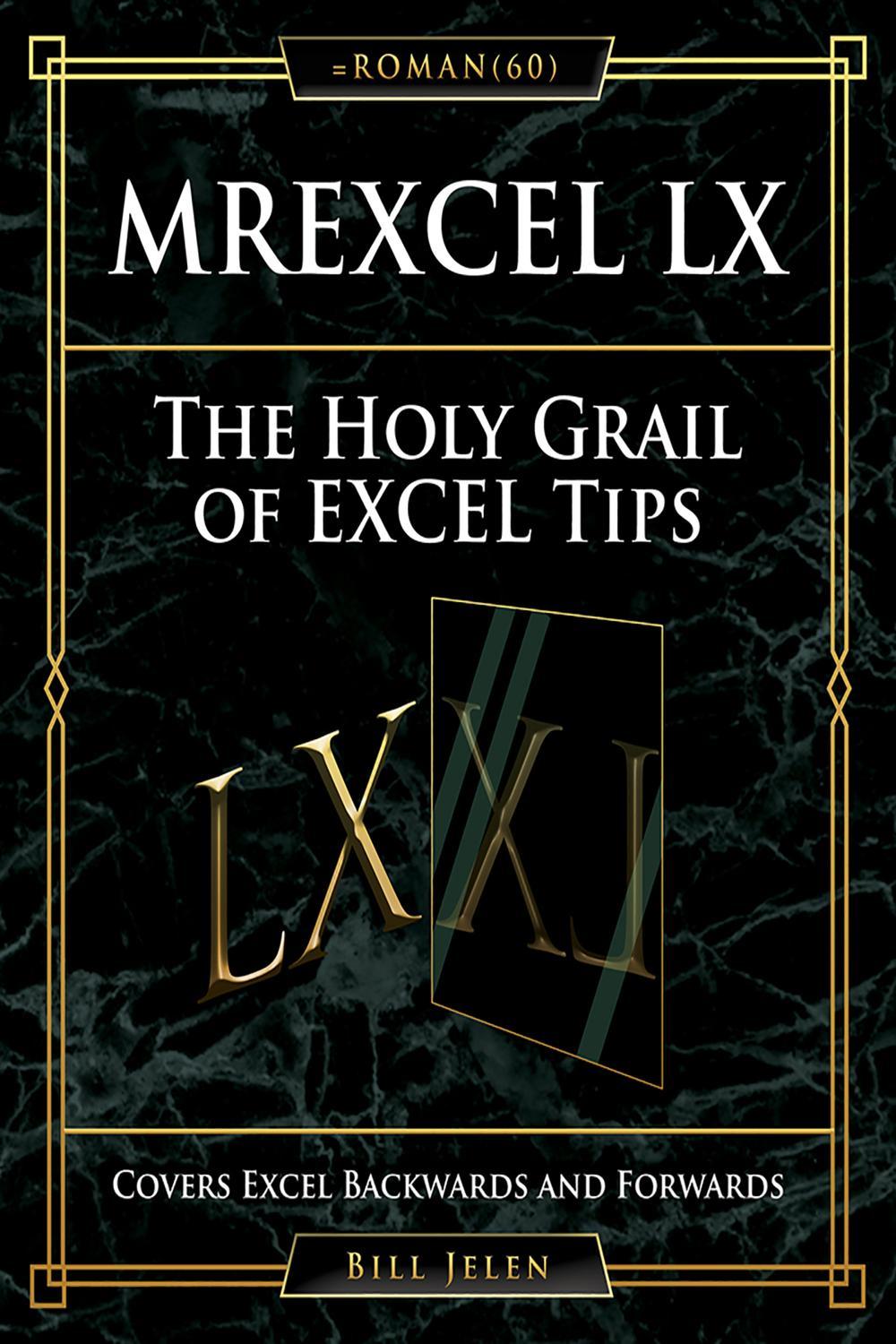
دانلود کتاب آقای اکسل ۲۰۲۱ ۲۰۲۱ (MrExcel 2021 2021) با لینک مستقیم و فرمت pdf (پی دی اف) و ترجمه فارسی
| نویسنده |
Bill Jelen |
|---|

۳۰ هزار تومان تخفیف با کد «OFF30» برای اولین خرید
| سال انتشار |
2021 |
|---|---|
| زبان |
English |
| تعداد صفحهها |
256 |
| نوع فایل |
|
| حجم |
35.7 MB |
🏷️ 200,000 تومان قیمت اصلی: 200,000 تومان بود.129,000 تومانقیمت فعلی: 129,000 تومان.
🏷️
378,000 تومان
قیمت اصلی: ۳۷۸٬۰۰۰ تومان بود.
298,000 تومان
قیمت فعلی: ۲۹۸٬۰۰۰ تومان.
این کتاب توابع عمومی اکسل، جداول محوری، فرمولهایی مانند VLOOKUP و XLOOKUP جدید را پوشش میدهد. همچنین، عناصر اکسل مدرن مانند مدل داده Power Pivot و پاکسازی دادهها با Power Query را معرفی میکند. این نسخه که به صورت سالانه بهروزرسانی میشود، ویرایش 2021 آن اطلاعاتی در مورد توابع LET و LAMBDA، انواع دادههای جدید و شگفتانگیز، فرمولهای آرایهای پویا و موارد دیگر را اضافه میکند.
۱. درباره نویسنده
۲. درباره تصویرگران
۳. پیشگفتار
۴. دانلود فایل های نمونه
۵. شماره ۱ از هوش مصنوعی اکسل درباره داده های خود سوال بپرسید
۶. شماره ۲ برای کپی کردن یک فرمول، روی دسته پر کردن دوبار کلیک کنید
۷. شماره ۳ جدا کردن داده ها
۸. شماره ۴ تبدیل سریع اعداد متنی به عدد
۹. شماره ۵ فیلتر بر اساس انتخاب
۱۰. شماره ۶ جمع ردیف های قابل مشاهده
۱۱. شماره ۷ ذخیره فیلتر و مرتب سازی در نمای صفحه
۱۲. شماره ۸ دسته پر کردن ۱، ۲، ۳ را می شناسد…
۱۳. شماره ۹ کپی سریع کاربرگ
۱۴. شماره ۱۰ استفاده از تنظیمات پیش فرض برای تمام کاربرگ های آینده
۱۵. شماره ۱۱ بازیابی کاربرگ های ذخیره نشده
۱۶. شماره ۱۲ ویرایش همزمان یک کاربرگ در مایکروسافت ۳۶۵
۱۷. شماره ۱۳ نظرات رشته ای جدید امکان گفتگو را فراهم می کند
۱۸. شماره ۱۴ ایجاد نمودارهای عالی با یک کلیک
۱۹. شماره ۱۵ جایگذاری داده های جدید روی نمودار
۲۰. شماره ۱۶ ایجاد نمودارهای تعاملی
۲۱. شماره ۱۷ نمایش دو مرتبه بزرگی متفاوت روی نمودار
۲۲. شماره ۱۸ ایجاد نمودارهای آبشاری
۲۳. شماره ۱۹ ایجاد نمودارهای قیفی
۲۴. شماره ۲۰ ایجاد نمودارهای نقشه پر شده در مایکروسافت ۳۶۵
۲۵. شماره ۲۱ ایجاد منحنی زنگوله ای
۲۶. شماره ۲۲ ترسیم کارمندان روی منحنی زنگوله ای
۲۷. شماره ۲۳ افزودن معنا به گزارش ها با استفاده از تجسم داده ها
۲۸. شماره ۲۴ استفاده از افراد برای افزودن جذابیت به کاربرگ خود
۲۹. شماره ۲۵ نیمه شفاف کردن یک تصویر
۳۰. شماره ۲۶ ذخیره هر شی به عنوان یک تصویر
۳۱. شماره ۲۷ تنظیم داده های خود برای تجزیه و تحلیل داده ها
۳۲. شماره ۲۸ مرتب سازی شرق، مرکز و غرب با استفاده از یک لیست سفارشی
۳۳. شماره ۲۹ مرتب سازی از چپ به راست
۳۴. شماره ۳۰ مرتب سازی جمع جزء
۳۵. شماره ۳۱ مرتب سازی و فیلتر بر اساس رنگ یا نماد
۳۶. شماره ۳۲ ادغام کاربرگ های فصلی
۳۷. شماره ۳۳ ایجاد اولین جدول محوری خود
۳۸. شماره ۳۴ ایجاد گزارش سال به سال در جدول محوری
۳۹. شماره ۳۵ تغییر محاسبه در جدول محوری
۴۰. شماره ۳۶ یافتن پنج مورد برتر واقعی در جدول محوری
۴۱. شماره ۳۷ تعیین پیش فرض ها برای تمام جداول محوری آینده
۴۲. شماره ۳۸ با استفاده از Ctrl+T جداول محوری را قابل گسترش کنید
۴۳. شماره ۳۹ تکرار جدول محوری برای هر نماینده
۴۴. شماره ۴۰ استفاده از جدول محوری برای مقایسه لیست ها
۴۵. شماره ۴۱ ساخت داشبورد با Sparklines و Slicers
۴۶. شماره ۴۲ ببینید چرا GETPIVOTDATA ممکن است کاملاً شیطانی نباشد
۴۷. شماره ۴۳ حذف VLOOKUP یا XLOOKUP با مدل داده
۴۸. شماره ۴۴ مقایسه بودجه در مقابل مقدار واقعی از طریق Power Pivot
۴۹. شماره ۴۵ Slicers برای جداول محوری از دو مجموعه داده
۵۰. شماره ۴۶ استفاده از F۴ برای مرجع مطلق یا تکرار دستورات
۵۱. شماره ۴۷ تبدیل سریع فرمول ها به مقادیر
۵۲. شماره ۴۸ مشاهده تمام فرمول ها به طور همزمان
۵۳. شماره ۴۹ ممیزی یک کاربرگ با Spreadsheet Inquire
۵۴. شماره ۵۰ کشف توابع جدید با استفاده از fx
۵۵. شماره ۵۱ استفاده از آرگومان های تابع برای توابع تودرتو
۵۶. شماره ۵۲ محاسبه هفته های کاری غیر استاندارد
۵۷. شماره ۵۳ چرخاندن داده ها به پهلو با یک فرمول
۵۸. شماره ۵۴ مدیریت چندین شرط در IF
۵۹. شماره ۵۵ عیب یابی VLOOKUP
۶۰. شماره ۵۶ استفاده از Wildcard در VLOOKUP
۶۱. شماره ۵۷ جایگزینی ستون های VLOOKUP با یک MATCH واحد
۶۲. شماره ۵۸ جستجو به سمت چپ با INDEX/MATCH
۶۳. شماره ۵۹ دوازده مزیت XLOOKUP
۶۴. شماره ۶۰ پیش نمایش حذف موارد تکراری
۶۵. شماره ۶۱ جایگزینی IF های تو در تو با جدول جستجو
۶۶. شماره ۶۲ سرکوب خطاها با IFERROR
۶۷. شماره ۶۳ مدیریت شرایط جمع با SUMIFS
۶۸. شماره ۶۴ جغرافیا، نرخ ارز و انواع داده های سهام در اکسل
۶۹. شماره ۶۵ دریافت تاریخچه سهام از STOCKHISTORY
۷۰. شماره ۶۶ انواع داده های بیشتر از Wolfram Alpha
۷۱. شماره ۶۷ دریافت آب و هوای تاریخی برای یک شهر
۷۲. شماره ۶۸ ایجاد انواع داده های خود با استفاده از Power Query
۷۳. شماره ۶۹ IF بر اساس زبان نصب شده در یک کاربرگ دو زبانه
۷۴. شماره ۷۰ آرایه های پویا می توانند سرریز شوند
۷۵. شماره ۷۱ مرتب سازی با یک فرمول
۷۶. شماره ۷۲ فیلتر با یک فرمول
۷۷. شماره ۷۳ فرمول برای منحصر به فرد یا متمایز
۷۸. شماره ۷۴ توابع دیگر اکنون می توانند آرایه ها را به عنوان آرگومان بپذیرند
۷۹. شماره ۷۵ تک آهنگ های موفق با UNIQUE
۸۰. شماره ۷۶ SEQUENCE در داخل توابع دیگر مانند IPMT
۸۱. شماره ۷۷ جایگزینی یک جدول محوری با ۳ آرایه پویا
۸۲. شماره ۷۸ اعتبارسنجی وابسته با استفاده از آرایه های پویا
۸۳. شماره ۷۹ اعتبارسنجی پیچیده با استفاده از یک فرمول
۸۴. شماره ۸۰ استفاده از A۲:INDEX() به عنوان OFFSET غیر فرار
۸۵. شماره ۸۱ مشترک شدن در مایکروسافت ۳۶۵ برای ویژگی های ماهانه
۸۶. شماره ۸۲ بهبود عملکرد در سال ۲۰۲۰ برای مایکروسافت ۳۶۵
۸۷. شماره ۸۳ نمایش کاربرگ های متعدد پنهان
۸۸. شماره ۸۴ نوشتن داده های خود با Action Pen
۸۹. شماره ۸۵ بسیاری از پانل های وظیفه اکنون در یک نوار زبانه جمع می شوند
۹۰. شماره ۸۶ نحوه ارائه بازخورد قابل استفاده به تیم اکسل
۹۱. شماره ۸۷ ترفندهای تاریخ در اکسل
۹۲. شماره ۸۸ استفاده از تابع LET برای استفاده مجدد از متغیرها در یک فرمول
۹۳. شماره ۸۹ ذخیره منطق فرمول پیچیده در تابع LAMBDA
۹۴. شماره ۹۰ یافتن بزرگترین مقداری که یک یا چند معیار را برآورده می کند
۹۵. شماره ۹۱ CSV کمتر آزاردهنده و تکمیل خودکار بهتر
۹۶. شماره ۹۲ سرعت بخشیدن به VLOOKUP
۹۷. شماره ۹۳ محافظت از تمام سلول های فرمول
۹۸. شماره ۹۴ بازگشت به یک پاسخ با استفاده از Goal Seek
۹۹. شماره ۹۵ انجام ۶۰ تجزیه و تحلیل What-If با تجزیه و تحلیل حساسیت
۱۰۰. شماره ۹۶ یافتن راه حل های بهینه با Solver
۱۰۱. شماره ۹۷ بهبود ضبط ماکرو خود
۱۰۲. شماره ۹۸ پاک کردن داده ها با Power Query
۱۰۳. شماره ۹۹ استفاده از Fuzzy Match در Power Query
۱۰۴. شماره ۱۰۰ ارائه داده های اکسل در داشبورد iPad با استفاده از Power BI
۱۰۵. شماره ۱۰۱ ساخت جدول محوری روی نقشه با استفاده از نقشه های سه بعدی
۱۰۶. شماره ۱۰۲ صفحه پیش بینی می تواند برخی از فصلی بودن را مدیریت کند
۱۰۷. شماره ۱۰۳ انجام تجزیه و تحلیل احساسات در اکسل
۱۰۸. شماره ۱۰۴ ساخت نمودارهای سازمانی با Visio Data Visualizer در اکسل
۱۰۹. شماره ۱۰۵ پر کردن در یک لحظه
۱۱۰. شماره ۱۰۶ قالب بندی به عنوان نما
۱۱۱. شماره ۱۰۷ نمایش تمام کاربرگ های باز در نوار وظیفه ویندوز
۱۱۲. شماره ۱۰۸ نظرسنجی ها و فرم ها در اکسل
۱۱۳. شماره ۱۰۹ استفاده از ذره بین ویندوز
۱۱۴. شماره ۱۱۰ Word برای متخصصان اکسل
۱۱۵. شماره ۱۱۱ اجتناب از شلاق گردن با Speak Cells
۱۱۶. شماره ۱۱۲ سفارشی کردن نوار ابزار دسترسی سریع
۱۱۷. شماره ۱۱۳ ایجاد روال های QAT خود با استفاده از ماکروهای VBA
۱۱۸. شماره ۱۱۴ میانبرهای صفحه کلید مورد علاقه
۱۱۹. شماره ۱۱۵ Ctrl+Click برای لغو انتخاب سلول ها
۱۲۰. شماره ۱۱۶ جمع کردن کادر جستجو
۱۲۱. شماره ۱۱۷ نکات بیشتر اکسل
۱۲۲. شماره ۱۱۸ داستان های اکسل
۱۲۳. شماره ۱۱۹ مرجع سریع عملکرد اکسل
۱۲۴. شماره ۱۲۰ فهرست راهنما
1. About the Author
2. About the Illustrators
3. Foreword
4. Sample File Downloads
5. #1 Ask Excel’s A.I. a Question About Your Data
6. #2 Double-Click the Fill Handle to Copy a Formula
7. #3 Break Apart Data
8. #4 Convert Text Numbers to Numbers Quickly
9. #5 Filter by Selection
10. #6 Total the Visible Rows
11. #7 Save Filter & Sorting in Sheet View
12. #8 The Fill Handle Does Know 1, 2, 3…
13. #9 Fast Worksheet Copy
14. #10 Use Default Settings for All Future Workbooks
15. #11 Recover Unsaved Workbooks
16. #12 Simultaneously Edit a Workbook in Microsoft 365
17. #13 New Threaded Comments Allow Conversations
18. #14 Create Perfect One-Click Charts
19. #15 Paste New Data on a Chart
20. #16 Create Interactive Charts
21. #17 Show Two Different Orders of Magnitude on a Chart
22. #18 Create Waterfall Charts
23. #19 Create Funnel Charts
24. #20 Create Filled Map Charts in Microsoft 365
25. #21 Create a Bell Curve
26. #22 Plotting Employees on a Bell Curve
27. #23 Add Meaning to Reports Using Data Visualizations
28. #24 Use People to Add Interest to Your Worksheet
29. #25 Make an Image Semi-Transparent
30. #26 Save Any Object as an Image
31. #27 Set Up Your Data for Data Analysis
32. #28 Sort East, Central, and West Using a Custom List
33. #29 Sort Left to Right
34. #30 Sort Subtotals
35. #31 Sort and Filter by Color or Icon
36. #32 Consolidate Quarterly Worksheets
37. #33 Create Your First Pivot Table
38. #34 Create a Year-over-Year Report in a Pivot Table
39. #35 Change the Calculation in a Pivot Table
40. #36 Find the True Top Five in a Pivot Table
41. #37 Specify Defaults for All Future Pivot Tables
42. #38 Make Pivot Tables Expandable Using Ctrl+T
43. #39 Replicate a Pivot Table for Each Rep
44. #40 Use a Pivot Table to Compare Lists
45. #41 Build Dashboards with Sparklines and Slicers
46. #42 See Why GETPIVOTDATA Might Not Be Entirely Evil
47. #43 Eliminate VLOOKUP or XLOOKUP with the Data Model
48. #44 Compare Budget Versus Actual via Power Pivot
49. #45 Slicers for Pivot Tables From Two Data Sets
50. #46 Use F4 for Absolute Reference or Repeating Commands
51. #47 Quickly Convert Formulas to Values
52. #48 See All Formulas at Once
53. #49 Audit a Worksheet With Spreadsheet Inquire
54. #50 Discover New Functions by Using fx
55. #51 Use Function Arguments for Nested Functions
56. #52 Calculate Nonstandard Work Weeks
57. #53 Turn Data Sideways with a Formula
58. #54 Handle Multiple Conditions in IF
59. #55 Troubleshoot VLOOKUP
60. #56 Use a Wildcard in VLOOKUP
61. #57 Replace Columns of VLOOKUP with a Single MATCH
62. #58 Lookup to the Left with INDEX/MATCH
63. #59 Twelve Benefits of XLOOKUP
64. #60 Preview What Remove Duplicates Will Remove
65. #61 Replace Nested IFs with a Lookup Table
66. #62 Suppress Errors with IFERROR
67. #63 Handle Plural Conditions with SUMIFS
68. #64 Geography, Exchange Rate & Stock Data Types in Excel
69. #65 Get Historical Stock History from STOCKHISTORY
70. #66 More Data Types from Wolfram Alpha
71. #67 Getting Historical Weather For a City
72. #68 Create Your Own Data Types Using Power Query
73. #69 IF Based on Installed Language in a Bilingual Worksheet
74. #70 Dynamic Arrays Can Spill
75. #71 Sorting with a Formula
76. #72 Filter with a Formula
77. #73 Formula for Unique or Distinct
78. #74 Other Functions Can Now Accept Arrays as Arguments
79. #75 One Hit Wonders with UNIQUE
80. #76 SEQUENCE inside of other Functions such as IPMT
81. #77 Replace a Pivot Table with 3 Dynamic Arrays
82. #78 Dependent Validation using Dynamic Arrays
83. #79 Complex Validation Using a Formula
84. #80 Use A2:INDEX() as a Non-Volatile OFFSET
85. #81 Subscribe to Microsoft 365 for Monthly Features
86. #82 Performance Improvements in 2020 for Microsoft 365
87. #83 Unhide Multiple Worksheets
88. #84 Write Your Data with the Action Pen
89. #85 Many Task Panes Now Collapse into a Tab Strip
90. #86 How to Provide Usable Feedback to the Excel Team
91. #87 Date Tricks in Excel
92. #88 Use the LET Function to Re-Use Variables in a Formula
93. #89 Store Complex Formula Logic in LAMBDA function
94. #90 Find Largest Value That Meets One or More Criteria
95. #91 Less CSV Nagging and Better AutoComplete
96. #92 Speed Up VLOOKUP
97. #93 Protect All Formula Cells
98. #94 Back into an Answer by Using Goal Seek
99. #95 Do 60 What-If Analyses with a Sensitivity Analysis
100. #96 Find Optimal Solutions with Solver
101. #97 Improve Your Macro Recording
102. #98 Clean Data with Power Query
103. #99 Use Fuzzy Match in Power Query
104. #100 Render Excel Data on an iPad Dashboard Using Power BI
105. #101 Build a Pivot Table on a Map Using 3D Maps
106. #102 The Forecast Sheet Can Handle Some Seasonality
107. #103 Perform Sentiment Analysis in Excel
108. #104 Build Org Charts with the Visio Data Visualizer in Excel
109. #105 Fill in a Flash
110. #106 Format as a Façade
111. #107 Show All Open Workbooks in the Windows Taskbar
112. #108 Surveys & Forms in Excel
113. #109 Use the Windows Magnifier
114. #110 Word for Excellers
115. #111 Avoid Whiplash with Speak Cells
116. #112 Customize the Quick Access Toolbar
117. #113 Create Your Own QAT Routines Using VBA Macros
118. #114 Favorite Keyboard Shortcuts
119. #115 Ctrl+Click to Unselect Cells
120. #116 Collapse the Search Box
121. #117 More Excel Tips
122. #118 Excel Stories
123. #119 Excel Function Quick Reference
124. #120 Index
✨ ضمانت تجربه خوب مطالعه
در صورت مشکل، مبلغ پرداختی بازگردانده می شود.
دانلود فایل کتاب با سرعت بالا
دانلود مستقیم به همراه ارسال فایل به ایمیل.
با چت آنلاین و پیامرسان ها پاسخگو هستیم.
کتاب ها را از منابع معتیر انتخاب می کنیم.


 هوشمصنوعی ترجمه کالیبو